
Cómo exportar tus datos de ApiManager a Excel & CSV
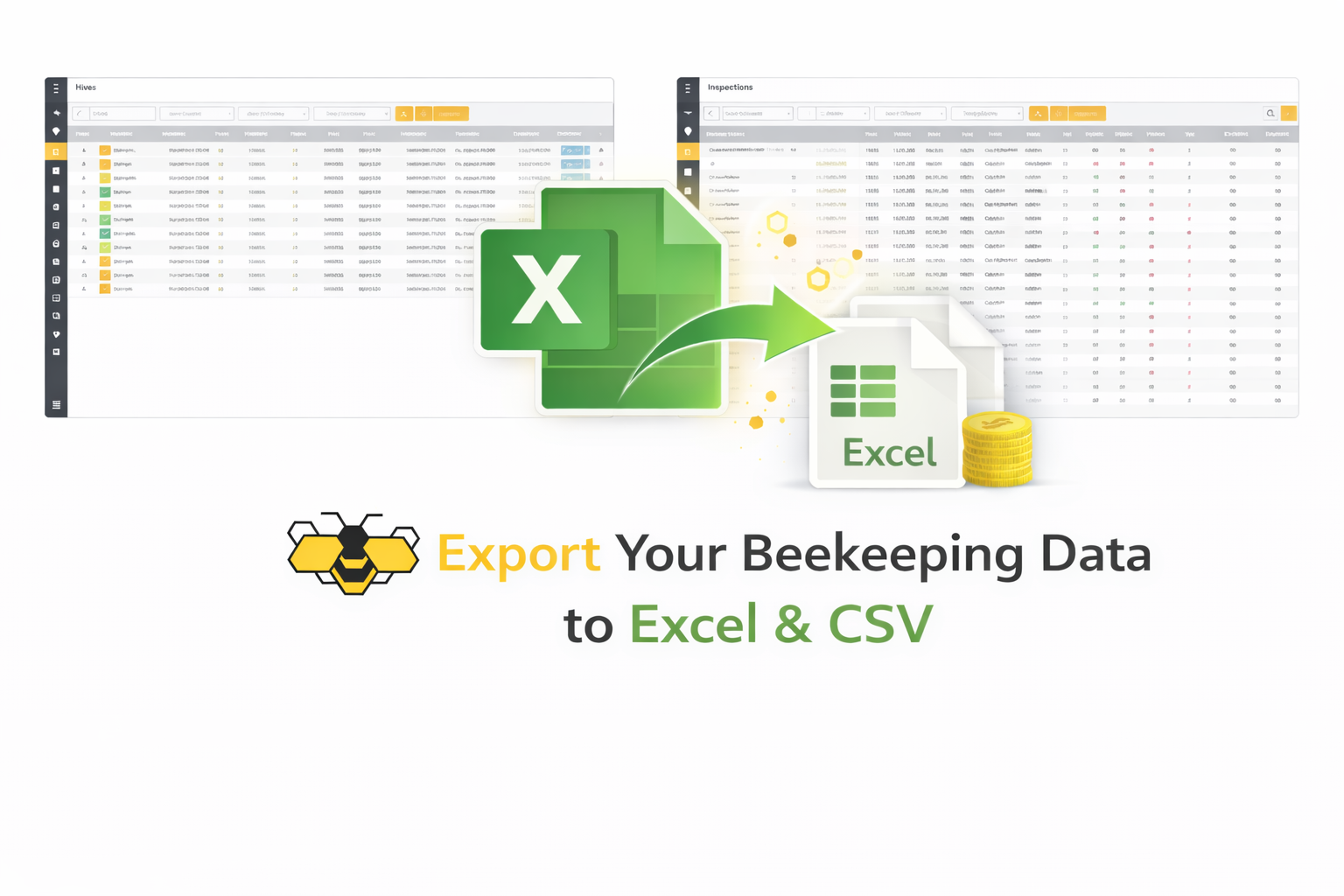
ApiManager te permite exportar tus registros desde cualquier tabla (data grid) directamente a Excel (XLSX) o CSV. Es ideal para copias de seguridad, informes, impresión, compartir y análisis avanzado.
Qué cubre este tutorial
- Dónde está disponible la exportación
- Cómo usar filtros antes de exportar
- Exportación a Excel
- Exportación a CSV
- Buenas prácticas
Dónde está disponible la exportación
La exportación está disponible en todas las listas basadas en tablas (grid) en equipos de escritorio y tabletas, por ejemplo:
- Inspections
- Feedings
- Harvests
- Treatments
- Hives
- Tasks
- Storage
- Finances
- Locations
- Queens & Rearing
Cada una de estas pantallas utiliza una vista de tabla con herramientas de ordenación, filtrado y exportación.
Paso 1: Abre la lista deseada
- Abre el menú de ApiManager.
- Ve a la sección que necesitas (por ejemplo: Harvests).
- Espera a que se carguen los registros.
Paso 2: (Opcional) Filtra tus datos
Antes de exportar, puedes acotar los registros:
- Usa los filtros superiores de búsqueda (rango de fechas, apiary, hive, producto, etc.).
- Usa los filtros por columna haciendo clic en la flecha junto al encabezado de la columna.
- Ordena haciendo clic en los títulos de las columnas.
Solo se exportarán los registros visibles en ese momento (filtrados).
Paso 3: Haz clic en el botón Export
En la esquina superior derecha de la tabla, haz clic en Export.
Paso 4: Elige el formato de exportación
- Excel — genera una hoja de cálculo XLSX.
- CSV — genera un archivo de texto con valores separados por comas.
Tu navegador descargará el archivo automáticamente.
Abre el archivo exportado
- Abre los archivos Excel con Microsoft Excel, LibreOffice Calc o Google Sheets.
- Abre los archivos CSV con cualquier programa de hojas de cálculo o editor de texto.
Qué incluye la exportación
- Todas las columnas visibles en la tabla.
- Solo las filas que coinciden con tus filtros actuales.
- Los valores exactamente como se muestran en la tabla.
Buenas prácticas
- Aplica filtros antes de exportar conjuntos de datos grandes.
- Usa el formato Excel cuando trabajes con fórmulas o gráficos.
- Usa el formato CSV para importar a otro software.
- Guarda las exportaciones como copias de seguridad por temporada o por año.
Las exportaciones periódicas te dan pleno control de tus datos y facilitan analizar tu explotación apícola fuera de ApiManager.
¿Necesitas más ayuda?
Visita nuestras Preguntas frecuentes (FAQ).
¿Tienes una pregunta o sugerencia?
Contáctanos a través del formulario de contacto.
¿Listo para comenzar?
https://apimanager.net/app