
Comment exporter vos données ApiManager vers Excel & CSV
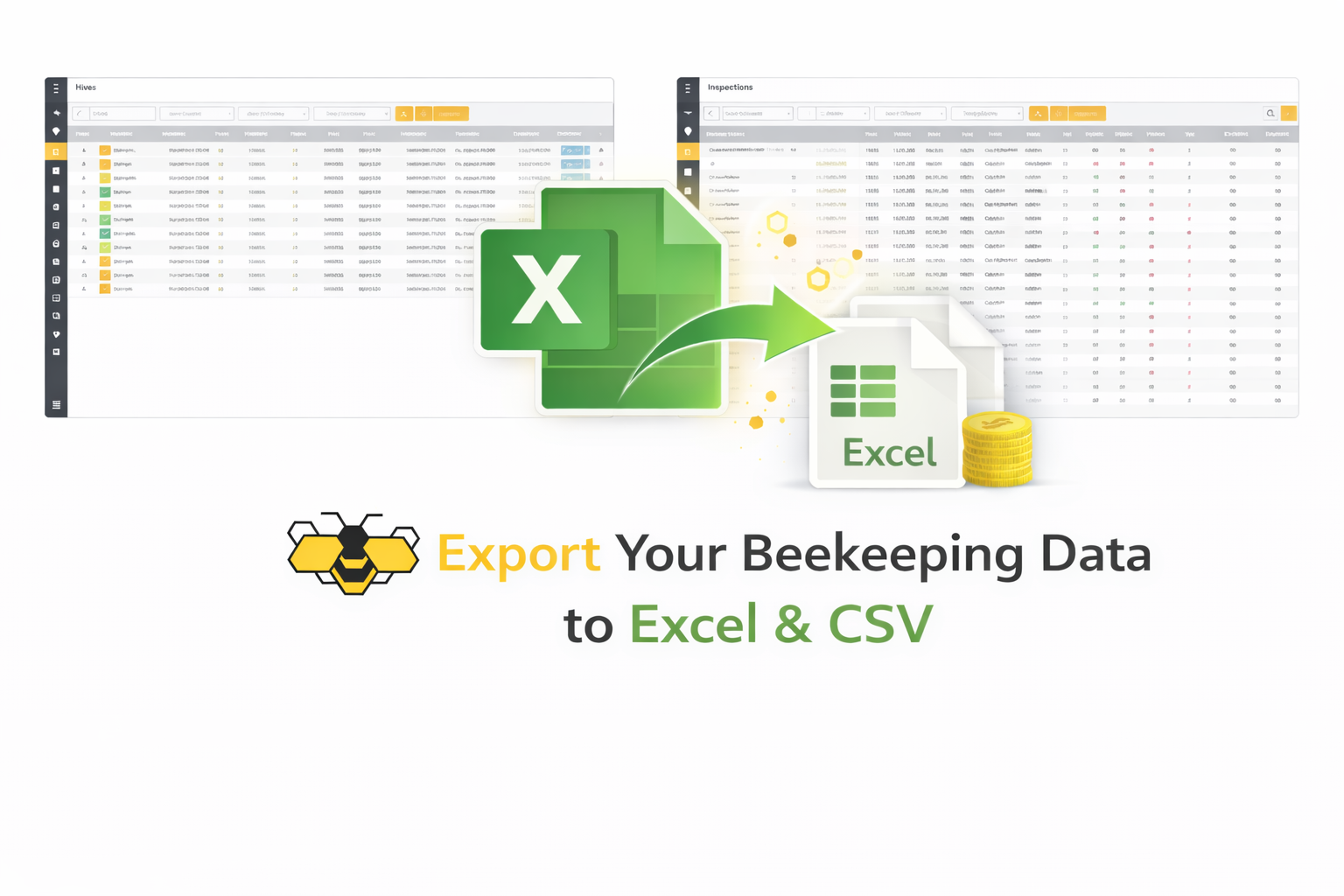
ApiManager vous permet d’exporter vos enregistrements depuis n’importe quelle grille de données directement au format Excel (XLSX) ou CSV. C’est idéal pour les sauvegardes, les rapports, l’impression, le partage et l’analyse avancée.
Ce que couvre ce tutoriel
- Où l’exportation est disponible
- Comment utiliser les filtres avant l’exportation
- Exporter vers Excel
- Exporter vers CSV
- Bonnes pratiques
Où l’exportation est disponible
L’exportation est disponible dans toutes les listes sous forme de grille sur ordinateur et tablette, telles que :
- Inspections
- Nourrissements
- Récoltes
- Traitements
- Ruches
- Tâches
- Stockage
- Finances
- Emplacements
- Reines & Élevage
Chacun de ces écrans utilise une vue en grille avec des outils de tri, de filtrage et d’exportation.
Étape 1 : Ouvrir la liste souhaitée
- Ouvrez le menu ApiManager.
- Accédez à la section souhaitée (par exemple : Récoltes).
- Attendez que les enregistrements se chargent.
Étape 2 : (Optionnel) Filtrer vos données
Avant l’exportation, vous pouvez affiner les enregistrements :
- Utilisez les filtres de recherche supérieurs (plage de dates, rucher, ruche, produit, etc.).
- Utilisez les filtres de colonne en cliquant sur la flèche à côté de l’en-tête de colonne.
- Triez en cliquant sur les titres de colonnes.
Seuls les enregistrements actuellement visibles (filtrés) seront exportés.
Étape 3 : Cliquer sur le bouton Exporter
Dans le coin supérieur droit de la grille, cliquez sur Exporter.
Étape 4 : Choisir le format d’exportation
- Excel — génère un tableur XLSX.
- CSV — génère un fichier texte séparé par des virgules.
Votre navigateur téléchargera automatiquement le fichier.
Ouvrir le fichier exporté
- Ouvrez les fichiers Excel avec Microsoft Excel, LibreOffice Calc ou Google Sheets.
- Ouvrez les fichiers CSV avec n’importe quel tableur ou éditeur de texte.
Ce qui est inclus dans l’exportation
- Toutes les colonnes visibles dans la grille.
- Uniquement les lignes correspondant à vos filtres actuels.
- Les valeurs exactement telles qu’affichées dans le tableau.
Bonnes pratiques
- Appliquez des filtres avant d’exporter de grands ensembles de données.
- Utilisez le format Excel pour travailler avec des formules ou des graphiques.
- Utilisez le format CSV pour l’importation dans d’autres logiciels.
- Conservez les exports comme sauvegardes saisonnières ou annuelles.
Des exportations régulières vous donnent la pleine propriété de vos données et facilitent l’analyse de votre exploitation apicole en dehors d’ApiManager.
Besoin de plus d’aide ?
Consultez notre Foire aux questions (FAQ).
Une question ou une suggestion ?
Contactez-nous via le formulaire de contact.
Prêt à commencer ?
https://apimanager.net/app