
So exportieren Sie Ihre ApiManager-Daten nach Excel & CSV
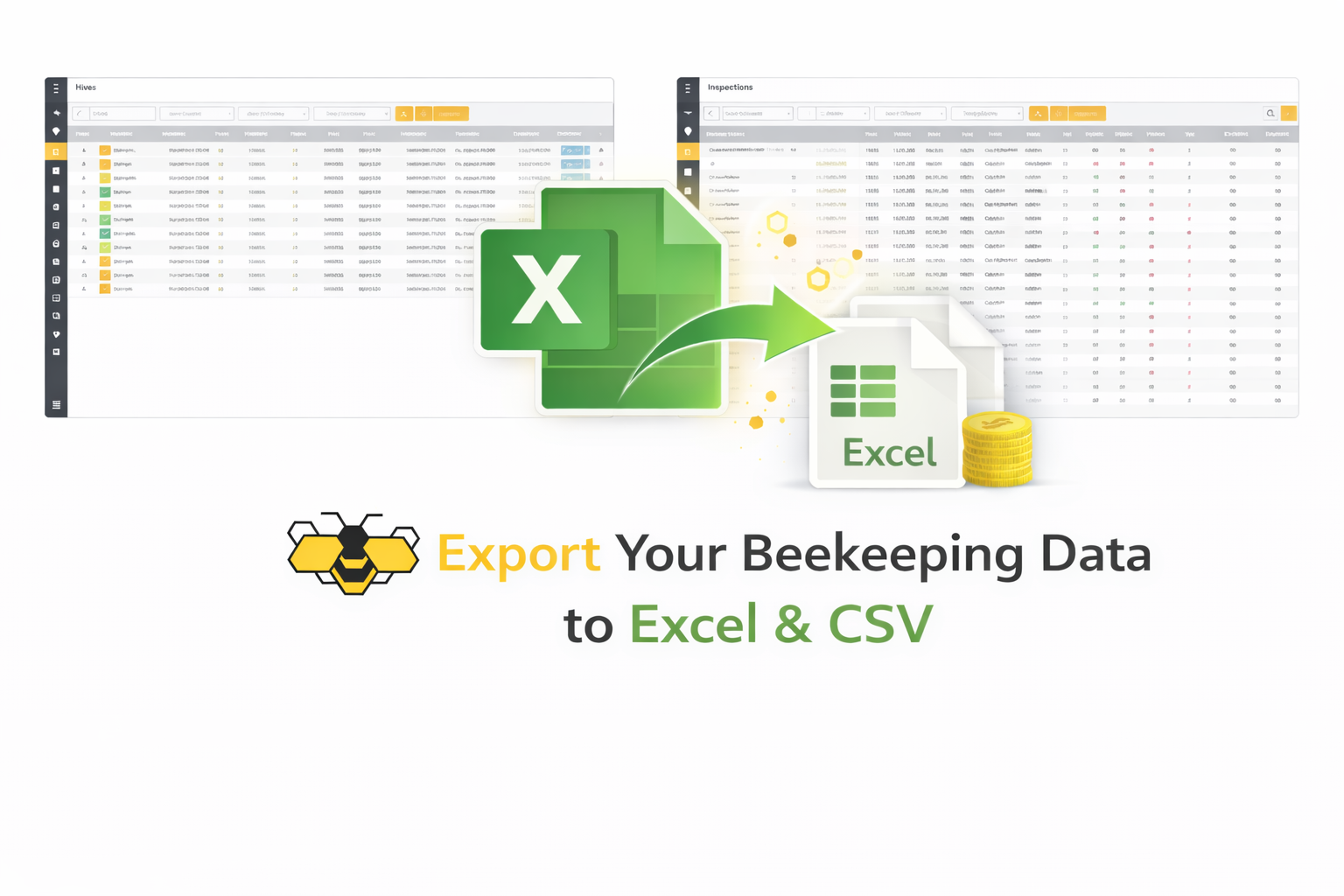
ApiManager ermöglicht es Ihnen, Ihre Aufzeichnungen aus jeder Datenübersicht direkt in das Excel- (XLSX) oder CSV-Format zu exportieren. Dies ist ideal für Sicherungen, Berichte, Ausdrucke, Weitergabe und weiterführende Analysen.
Inhalt dieses Tutorials
- Wo der Export verfügbar ist
- Wie Sie Filter vor dem Export verwenden
- Export nach Excel
- Export nach CSV
- Bewährte Vorgehensweisen
Wo der Export verfügbar ist
Der Export ist in allen rasterbasierten Listen auf Desktop- und Tablet-Geräten verfügbar, zum Beispiel:
- Kontrollen (Inspektionen)
- Fütterungen
- Ernten
- Behandlungen
- Völker / Beuten
- Aufgaben
- Lagerbestand
- Finanzen
- Standorte
- Königinnen & Zucht
Jeder dieser Bereiche nutzt eine Rasteransicht mit Sortier-, Filter- und Exportwerkzeugen.
Schritt 1: Gewünschte Liste öffnen
- Öffnen Sie das ApiManager-Menü.
- Navigieren Sie zu dem gewünschten Bereich (zum Beispiel: Ernten).
- Warten Sie, bis die Datensätze geladen sind.
Schritt 2: (Optional) Daten filtern
Vor dem Export können Sie die Datensätze eingrenzen:
- Verwenden Sie die oberen Suchfilter (Datumsbereich, Bienenstand, Volk, Produkt usw.).
- Verwenden Sie Spaltenfilter, indem Sie auf den Pfeil neben der Spaltenüberschrift klicken.
- Sortieren Sie durch Klick auf die Spaltentitel.
Es werden nur die aktuell sichtbaren (gefilterten) Datensätze exportiert.
Schritt 3: Auf die Schaltfläche „Exportieren“ klicken
Klicken Sie oben rechts in der Tabelle auf Exportieren.
Schritt 4: Exportformat wählen
- Excel — erzeugt eine XLSX-Tabelle.
- CSV — erzeugt eine durch Kommas getrennte Textdatei.
Ihr Browser lädt die Datei automatisch herunter.
Exportierte Datei öffnen
- Excel-Dateien mit Microsoft Excel, LibreOffice Calc oder Google Sheets öffnen.
- CSV-Dateien mit jedem Tabellenkalkulationsprogramm oder Texteditor öffnen.
Was im Export enthalten ist
- Alle sichtbaren Spalten in der Tabelle.
- Nur Zeilen, die Ihren aktuellen Filtern entsprechen.
- Werte genau so, wie sie in der Tabelle angezeigt werden.
Bewährte Vorgehensweisen
- Filter vor dem Export großer Datenmengen anwenden.
- Excel-Format verwenden, wenn Sie mit Formeln oder Diagrammen arbeiten.
- CSV-Format für den Import in andere Software nutzen.
- Exporte als saisonale oder jährliche Sicherungen aufbewahren.
Regelmäßige Exporte geben Ihnen die volle Kontrolle über Ihre Daten und erleichtern die Auswertung Ihres Imkereibetriebs außerhalb von ApiManager.
Benötigen Sie weitere Hilfe?
Besuchen Sie unsere Häufig gestellten Fragen (FAQ).
Haben Sie eine Frage oder einen Vorschlag?
Kontaktieren Sie uns über das Kontaktformular.
Bereit zu starten?
https://apimanager.net/app