
Como exportar os seus dados do ApiManager para Excel & CSV
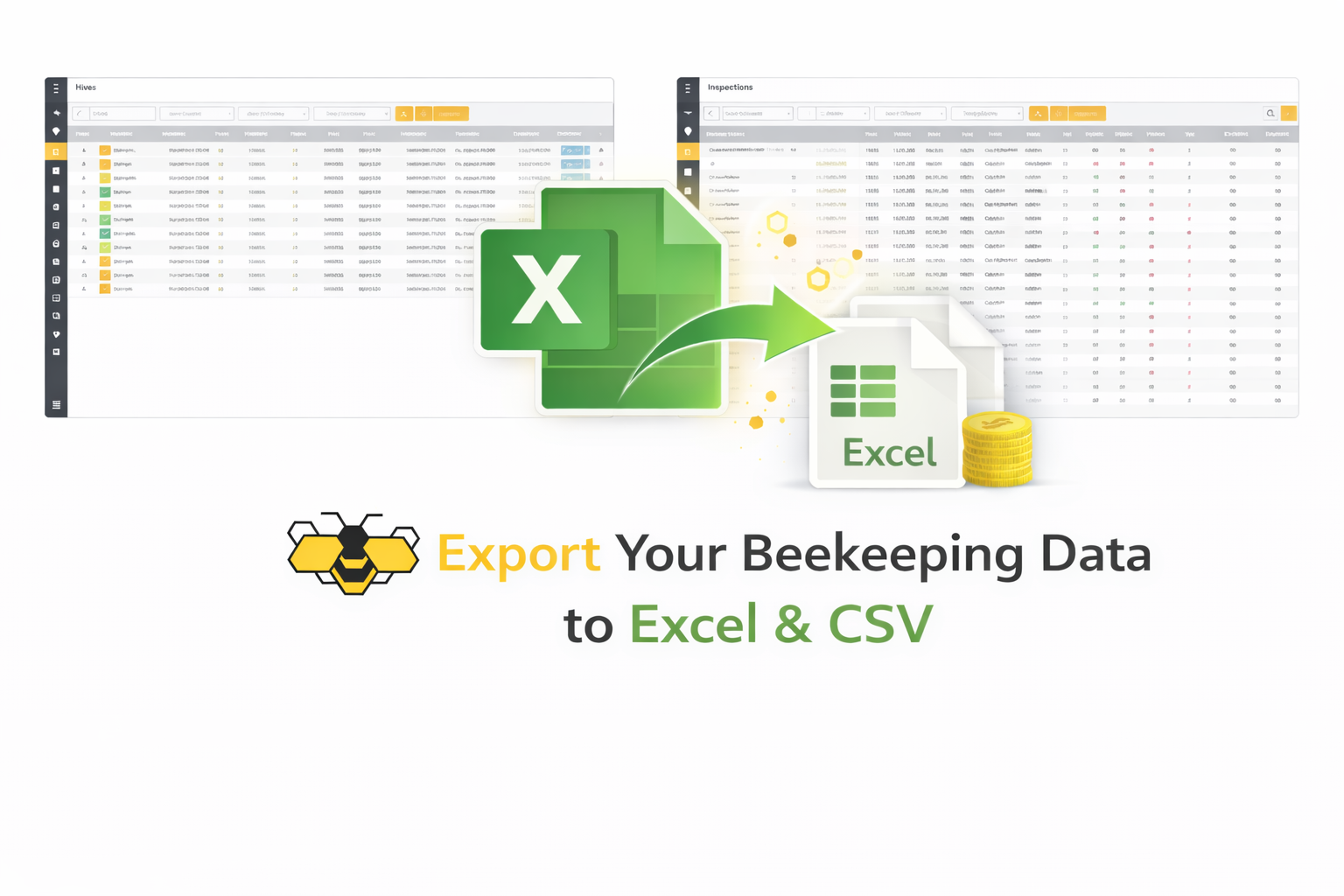
O ApiManager permite exportar os seus registos de qualquer grelha de dados (data grid) diretamente para Excel (XLSX) ou CSV. Isto é ideal para cópias de segurança, relatórios, impressão, partilha e análise avançada.
O que este tutorial aborda
- Onde a exportação está disponível
- Como usar filtros antes de exportar
- Exportar para Excel
- Exportar para CSV
- Boas práticas
Onde a exportação está disponível
A exportação está disponível em todas as listas em grelha (grid) em computadores e tablets, tais como:
- Inspections
- Feedings
- Harvests
- Treatments
- Hives
- Tasks
- Storage
- Finances
- Locations
- Queens & Rearing
Cada um destes ecrãs utiliza uma vista em grelha com ferramentas de ordenação, filtragem e exportação.
Passo 1: Abra a lista pretendida
- Abra o menu do ApiManager.
- Navegue até à secção que pretende (por exemplo: Harvests).
- Aguarde até que os registos sejam carregados.
Passo 2: (Opcional) Filtre os seus dados
Antes de exportar, pode restringir os registos:
- Utilize os filtros de pesquisa no topo (intervalo de datas, apiary, hive, produto, etc.).
- Use filtros por coluna clicando na seta ao lado do cabeçalho da coluna.
- Ordene clicando nos títulos das colunas.
Apenas os registos atualmente visíveis (filtrados) serão exportados.
Passo 3: Clique no botão Export
No canto superior direito da grelha, clique em Export.
Passo 4: Escolha o formato de exportação
- Excel — gera uma folha de cálculo XLSX.
- CSV — gera um ficheiro de texto com valores separados por vírgulas.
O seu navegador irá descarregar o ficheiro automaticamente.
Abrir o ficheiro exportado
- Abra ficheiros Excel no Microsoft Excel, LibreOffice Calc ou Google Sheets.
- Abra ficheiros CSV em qualquer programa de folhas de cálculo ou editor de texto.
O que está incluído na exportação
- Todas as colunas visíveis na grelha.
- Apenas as linhas que correspondem aos seus filtros atuais.
- Valores exatamente como apresentados na tabela.
Boas práticas
- Aplique filtros antes de exportar conjuntos de dados grandes.
- Utilize o formato Excel quando trabalhar com fórmulas ou gráficos.
- Utilize o formato CSV para importar para outro software.
- Guarde as exportações como cópias de segurança sazonais ou anuais.
Exportações regulares dão-lhe total propriedade dos seus dados e facilitam analisar a sua exploração apícola fora do ApiManager.
Precisa de mais ajuda?
Visite as nossas Perguntas Frequentes (FAQ).
Tem uma pergunta ou sugestão?
Contacte-nos através do formulário de contacto.
Pronto para começar?
https://apimanager.net/app